반응형
어느새 2026년 1월이 시작되었네요..
저도 올해는 휴업하고 있던 개인사업체를 다시 정상화해보려 합니다.
개인사업체 운영하시는 대표님들.. 2025년 한해동안 또 얼마나 고생하셨을지 공감이 됩니다.
버는 것은 적고 나가는 것은 고정적으로 쌓이기만 하던 제 사업경험이 다른분들도 비슷한 상황이었다고 하셔서 마음한켠이 찡하더군요..
사업체 운영을 잠시 잊을만 하다고 안일하게 생각하던 참이었는데, 어제 오늘 제 안일함에 경종을 쳐 알려주는 문자가 왔더군요..
귀하는 2025년 2기 확정 부가가치세 신고대상자입니다.
정신이 번쩍 들더군요.. 아.. 내가 개인사업자였구나.. 휴업을 해도 신고는 예외가 없구나..ㅎㅎㅎ
그래서 저같은 분들이 있을듯 해서 무실적 신고하는 방법을 알려드릴까 하다가 홈텍스에서 부가세신고 도움받기 기능을 통해 무실적 신고는 쉬우니, 개인사업자 부가가치세 신고하는 방법을 간단하게 정리해서 공유하려 합니다.
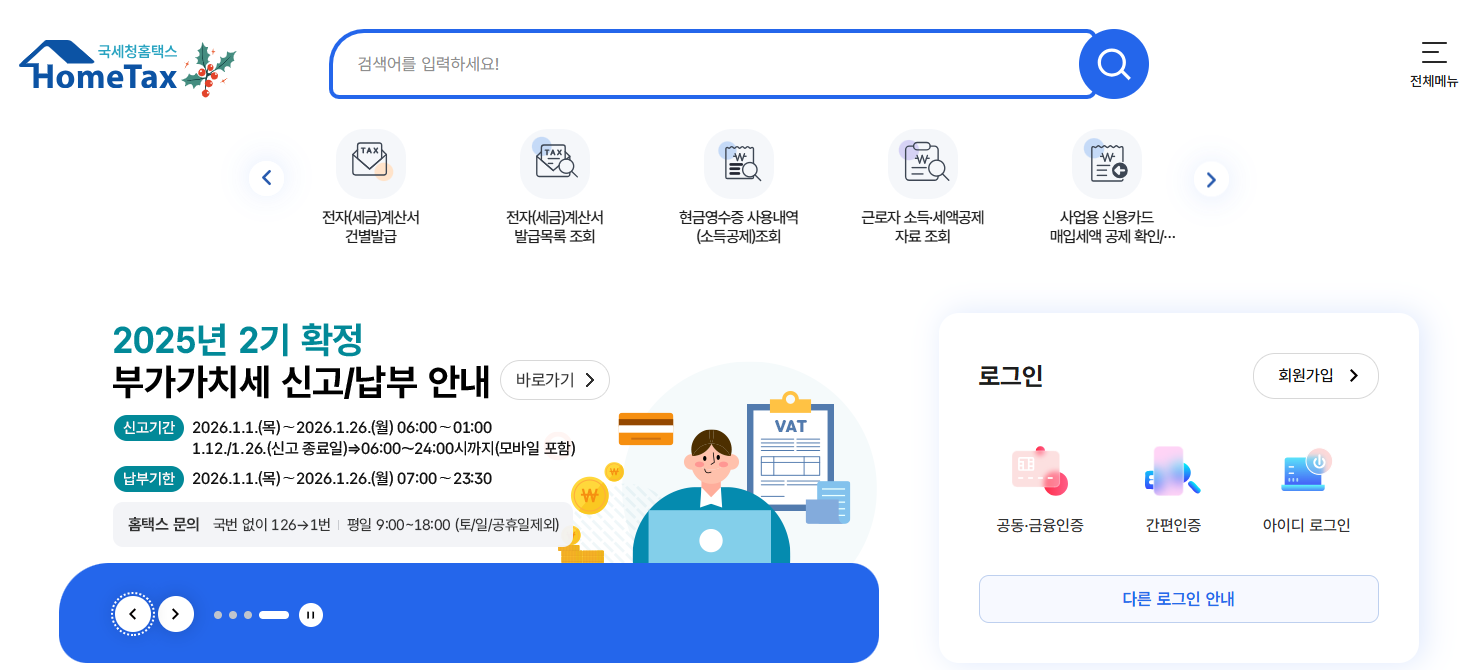
홈택스 개인사업자 부가가치세 신고 방법 (2026 최신 기준)
1️⃣ 부가가치세 신고 대상 확인
개인사업자는 과세유형에 따라 신고 방식과 횟수가 다릅니다.
구분신고 횟수신고 대상
| 일반과세자 | 연 2회 | 1월 / 7월 |
| 간이과세자 | 연 1회 | 1월 (단, 매출 4,800만 원 이상은 7월 예정신고) |
📌 신고 기간
- 1기 확정: 7월 1일 ~ 7월 25일
- 2기 확정: 다음 해 1월 1일 ~ 1월 25일
2️⃣ 홈택스 접속 및 로그인
- 국세청 홈택스 접속 👉 https://www.hometax.go.kr
- 공동인증서 / 금융인증서 / 간편인증 중 선택 로그인
- 상단 메뉴에서
[신고/납부] → [부가가치세] → [정기신고] 클릭

3️⃣ 신고 유형 선택
- 일반과세자 → “일반과세자 정기신고”
- 간이과세자 → “간이과세자 정기신고”
👉 홈택스가 자동으로 사업자 유형을 불러오므로 대부분 그대로 진행하면 됩니다.
4️⃣ 매출·매입 자료 확인 (가장 중요)
홈택스는 대부분의 자료를 자동으로 불러옵니다.
✅ 매출 자료
- 전자세금계산서
- 카드 매출
- 현금영수증
- 온라인 플랫폼(쿠팡, 네이버 스마트스토어 등)
✅ 매입 자료
- 세금계산서
- 카드 사용 내역
- 현금영수증 (지출증빙용)
📌 중요 체크 포인트
- 누락된 매출이 없는지 반드시 확인
- 개인 카드 사용분 중 사업 관련 지출만 선택
- 가족카드·개인소비 섞이면 불공제 처리
5️⃣ 공제·감면 항목 입력
해당되는 경우 체크만 하면 자동 계산됩니다.
- 신용카드 매출 세액공제
- 전통시장·대중교통 공제
- 의제매입세액공제 (음식점, 농산물 업종)
- 간이과세자 부가세 감면
📌 초보 사업자가 자주 놓치는 부분
카드 매출 세액공제 체크 안 하면 세금 더 냄
6️⃣ 신고서 최종 확인 및 제출
- “신고서 미리보기”로 금액 확인
- 오류 없으면 신고서 제출 클릭
- 접수증 반드시 저장 (PDF 권장)
7️⃣ 부가세 납부 방법
신고 완료 후 바로 납부 가능
- 계좌이체
- 카드납부
- 간편결제
- 분할납부(일정 요건 충족 시)
📌 납부 기한 초과 시
- 가산세 발생 (무신고·지연납부 가산세)
개인사업자 부가세 신고 시 주의사항 (실전 팁)
✔ 매출 누락 → 가산세 + 세무조사 리스크
✔ 개인 소비 매입 공제 → 추징 대상
✔ 신고는 했는데 납부 안 함 → 연체 이자 발생
💡 추천 습관
- 매달 카드·현금영수증 정리
- 홈택스 ‘미리채움 서비스’ 적극 활용
- 매출 적어도 무조건 신고 필수
'알아두면 이득되는 이야기' 카테고리의 다른 글
| Perplexity Comet 출시 (0) | 2026.01.10 |
|---|---|
| 50대 자산관리 방법, 연금과 안정적 투자 전략 (0) | 2026.01.10 |
| 40대 퇴직 vs 50대 은퇴 준비 비교 (0) | 2026.01.03 |
| 월급만으로 부족한 50대 은퇴 준비|현명한 직장인의 실제 점검 리스트 (0) | 2026.01.02 |
| 공적인 메일보낼때 활용추천 프레임_STAR (0) | 2025.11.24 |